





قفل گذاشتن روی فایل word
روش رمزگذاری و قرار دادن گذرواژه روی فایلهای Word و PowerPoint
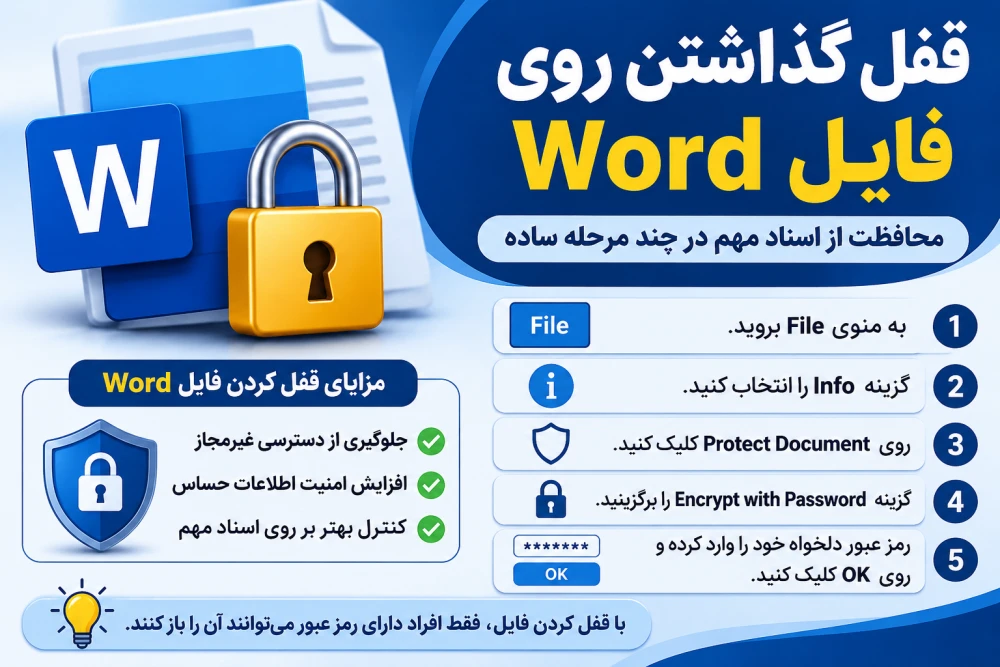
برای محافظت از اسناد مهم، جلوگیری از دسترسی افراد غیرمجاز و حفظ محرمانگی اطلاعات، میتوانید روی فایلهای Word و PowerPoint رمز عبور قرار دهید. این قابلیت به شما اجازه میدهد برای باز کردن فایل یا ویرایش محتوای آن، گذرواژه جداگانه تعریف کنید.
مراحل انجام کار:
۱. انتخاب گزینه Save As
ابتدا فایل موردنظر خود را در برنامه Microsoft Word یا PowerPoint باز کنید. سپس از منوی File گزینه Save As را انتخاب کنید تا پنجره ذخیرهسازی فایل باز شود.
۲. ورود به تنظیمات امنیتی
در پنجره بازشده، محل ذخیره فایل را مشخص کنید. سپس از قسمت پایین پنجره، روی گزینه Tools کلیک کرده و گزینه General Options را انتخاب کنید.
۳. تعیین رمز عبور برای فایل
در پنجره General Options دو کادر اصلی مشاهده میکنید:
-
Password to Open: برای تعیین رمز عبور جهت باز کردن فایل.
-
Password to Modify: برای تعیین رمز عبور جهت ویرایش و تغییر محتوای فایل.
در صورت نیاز میتوانید برای هر کدام رمز عبور متفاوتی در نظر بگیرید. پس از وارد کردن گذرواژهها، روی گزینه OK کلیک کنید.
۴. تأیید مجدد گذرواژهها
برنامه برای اطمینان از صحت رمزهای واردشده، از شما میخواهد هر گذرواژه را مجدداً وارد کنید. رمزها را دقیقاً مطابق مرحله قبل تکرار کرده و تأیید کنید.
۵. ذخیره نهایی فایل
در پایان، روی گزینه Save کلیک کنید تا تغییرات ذخیره شوند. پس از بستن فایل و باز کردن مجدد آن، بسته به تنظیمات انتخابشده، برای دسترسی یا ویرایش فایل از شما رمز عبور درخواست خواهد شد.
تفاوت دو نوع گذرواژه
Password to Open (رمز باز کردن فایل):
این گذرواژه برای باز کردن و مشاهده محتوای فایل ضروری است. افرادی که رمز صحیح را نداشته باشند، نمیتوانند فایل را باز کنند.
Password to Modify (رمز ویرایش فایل):
این گذرواژه برای جلوگیری از تغییر محتوای سند استفاده میشود. افرادی که این رمز را نداشته باشند، میتوانند در صورت پشتیبانی برنامه و انتخاب حالت Read Only، فایل را مشاهده کنند؛ اما برای ویرایش آن به رمز نیاز خواهند داشت.



هنوز نظری ثبت نشده است. اولین نفری باشید که نظر میدهد!