


پاک کردن حافظه مرورگر
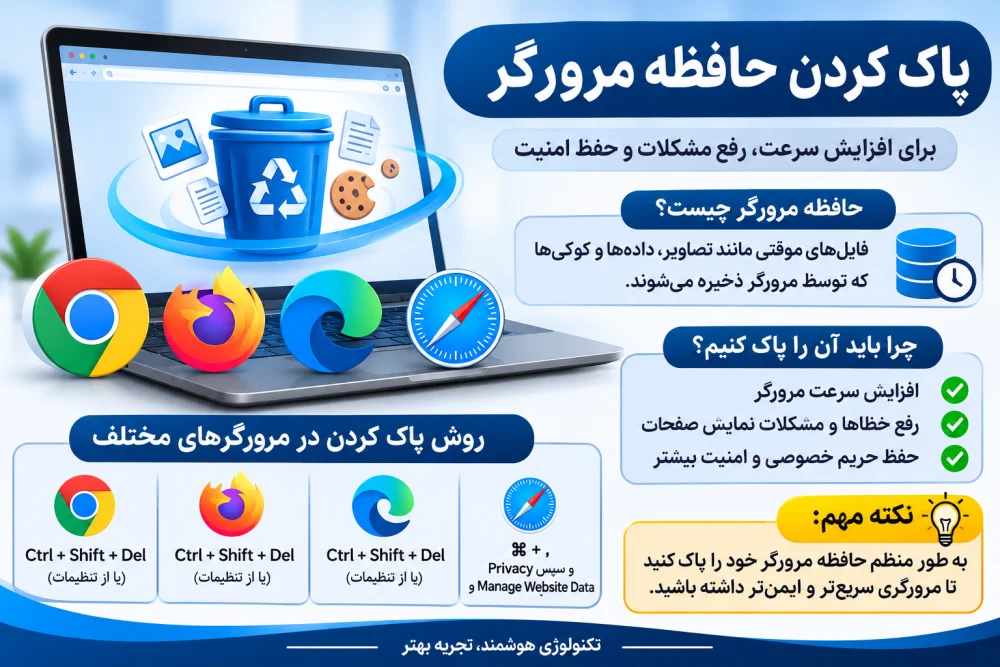
�� پاک کردن حافظه مرورگر چیست و چرا باید آن را انجام دهیم؟
مرورگرهای اینترنتی مانند Google Chrome، Mozilla Firefox، Microsoft Edge و Safari هنگام بازدید از وبسایتهای مختلف، اطلاعاتی مانند تصاویر، فایلهای موقت، کوکیها و دادههای مربوط به صفحات وب را در حافظه خود ذخیره میکنند. این اطلاعات با هدف افزایش سرعت بارگذاری صفحات و بهبود تجربه کاربری ذخیره میشوند.
اما با گذشت زمان و استفاده مداوم از مرورگر، حجم این اطلاعات افزایش پیدا میکند و گاهی ممکن است باعث بروز مشکلاتی در عملکرد مرورگر شود.
�� چرا باید حافظه مرورگر را پاک کنیم؟
1. افزایش سرعت مرورگر: حذف فایلهای موقت و اطلاعات غیرضروری میتواند به بهبود عملکرد مرورگر کمک کند.
2. رفع مشکلات بارگذاری صفحات: گاهی اطلاعات قدیمی ذخیرهشده در حافظه مرورگر باعث میشوند صفحات وب بهدرستی نمایش داده نشوند. پاک کردن حافظه میتواند این مشکلات را برطرف کند.
3. حفظ حریم خصوصی: با حذف تاریخچه مرور، کوکیها و دادههای ذخیرهشده، اطلاعات مربوط به فعالیتهای اینترنتی شما کمتر روی دستگاه باقی میماند.
4. آزادسازی فضای ذخیرهسازی: پاک کردن فایلهای کش و اطلاعات موقت میتواند بخشی از فضای اشغالشده توسط مرورگر را آزاد کند.
5. رفع خطاهای سایتها: در برخی مواقع، نسخه قدیمی فایلهای یک وبسایت در حافظه مرورگر باقی میماند و باعث اختلال در نمایش نسخه جدید سایت میشود.
�� چگونه حافظه مرورگر را پاک کنیم؟
در بیشتر مرورگرها میتوانید با استفاده از کلیدهای ترکیبی زیر، مستقیماً وارد بخش پاکسازی اطلاعات شوید:
-
Google Chrome: کلیدهای
Ctrl + Shift + Delete -
Mozilla Firefox: کلیدهای
Ctrl + Shift + Delete -
Microsoft Edge: کلیدهای
Ctrl + Shift + Delete -
Safari: از بخش Privacy و تنظیمات مدیریت اطلاعات وبسایتها
در این قسمت میتوانید نوع اطلاعات موردنظر برای حذف، مانند تاریخچه مرور، تصاویر و فایلهای کش و کوکیها را انتخاب کنید.
�� یک نکته مهم:
پاک کردن حافظه مرورگر را با حذف کامل اطلاعات آن اشتباه نگیرید. حذف کوکیها ممکن است باعث خروج شما از حسابهای کاربری و نیاز به ورود مجدد به وبسایتها شود. همچنین با پاک کردن کش، ممکن است بعضی صفحات در اولین بازدید مجدد کمی دیرتر بارگذاری شوند.
✅ پیشنهاد میشود بهصورت دورهای حافظه موقت مرورگر خود را پاکسازی کنید تا از عملکرد بهتر، مرور روانتر و تجربه اینترنتی مطلوبتری برخوردار شوید.
�� فراموش نکنید؛ نگهداری صحیح از سیستم و نرمافزارها، یکی از مهمترین اصول استفاده بهینه از فناوری است.
محجوب؛ تخصص، همافزایی، تحول
#هلدینگ_محجوب #آموزش_فناوری #ترفند_کامپیوتری #مرورگر #گوگل_کروم #فایرفاکس #مایکروسافت_اج #امنیت_اطلاعات #فناوری_اطلاعات #آموزش_کامپیوتر
هنوز نظری ثبت نشده است. اولین نفری باشید که نظر میدهد!